
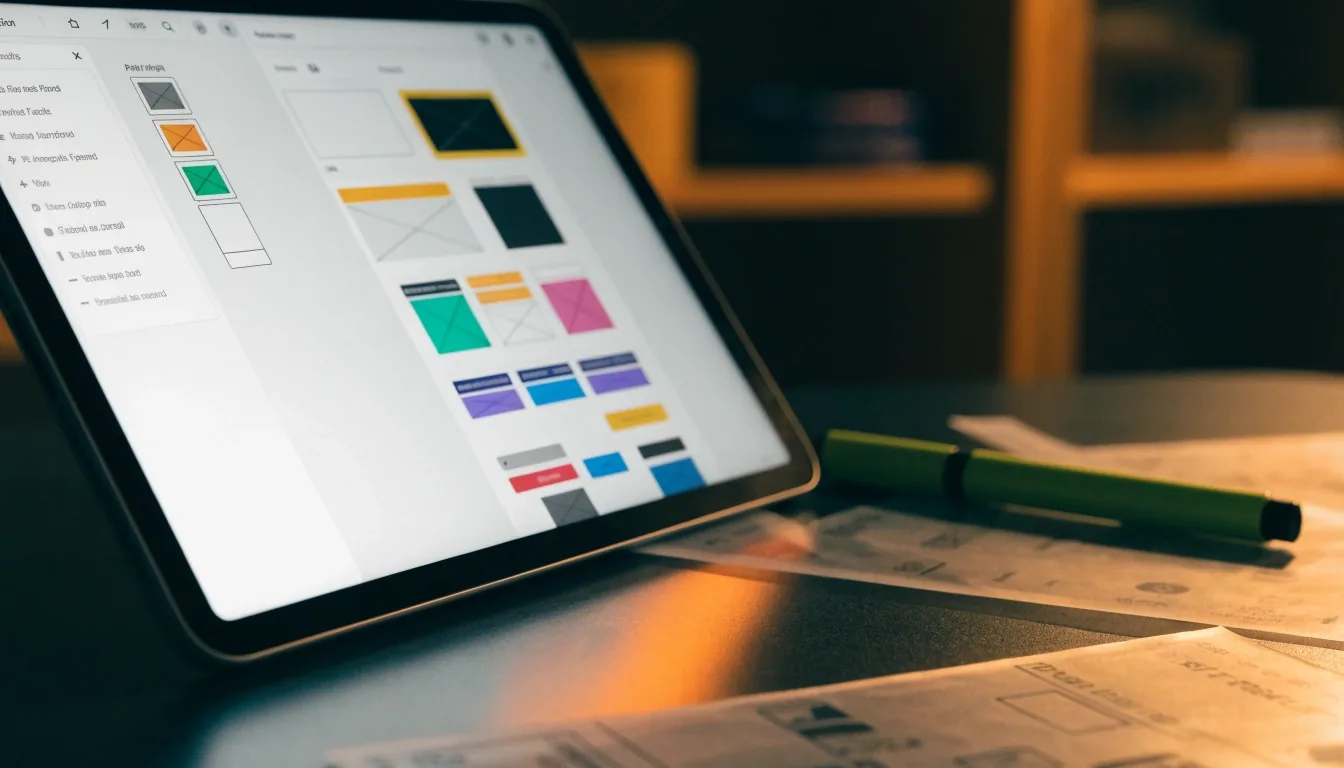
디자인 도구 수업
지금 손에 잡히는 디자인, 내 속도로 배운다
피그마 강의와 포토샵 강의, 일러스트레이터 강의를 쓰는 순서대로 배우는 온라인 디자인 학원입니다.
밤에 켜 둔 화면도 수업의 일부입니다
포토샵 강의와 피그마 강의를 함께 들으면, 낮에 배운 개념을 저녁에 같은 파일로 다시 열어 확인할 수 있습니다. 화면 녹화본은 등록 후 계정에서 다시 보실 수 있고, 작업 파일은 본인이 그대로 이어서 씁니다.
도구별 학습 범위
어떤 도구를 어디까지 다루는지
rynqazhu의 디자인 도구 수업은 쓰는 순서대로 가르칩니다. 같은 도구 하나를 배우더라도 목표 결과물에 따라 다루는 폭이 달라지므로, 아래 여섯 칸에서 각 도구가 무엇을 담당하는지 먼저 확인하세요. 필요한 컴퓨터 환경과 무료 대안도 함께 안내합니다.
-
01
화면 설계
Figma
화면 그리기와 오토레이아웃, 컴포넌트와 프로토타입까지. UI UX 디자인과 웹디자인 강의의 기본 작업대입니다.
-
02
보정과 합성
Photoshop
레이어 마스크와 조정 레이어, 해상도와 색상 모드. 배너와 상세페이지 실습에 자주 씁니다.
-
03
벡터와 아이콘
Illustrator
패스와 펜툴, 인쇄용 아트보드 설정과 외곽선 처리. 로고 디자인 강의와 아이콘 작업의 축입니다.
-
04
긴 문서 편집
InDesign
단락 스타일과 마스터 페이지, 차례와 페이지 번호 정리. 편집 디자인과 타이포그래피 강의가 여기서 만납니다.
-
05
가볍게 시작
Canva
템플릿과 협업 기능으로 빠르게 만드는 온라인 디자인 툴. SNS 콘텐츠와 입문용 시안 잡기에 씁니다.
-
06
결과물 정리
Behance
완성한 작업을 정리해 보여 주는 곳. 디자인 포트폴리오 정리와 배포 연습에 씁니다.
작업대에서 보는 순서
도구가 바뀌면 손의 순서도 바뀝니다
같은 자리에서 도구만 바뀌는 장면을 모았습니다. 각 사진은 수업에서 실제로 다루는 단계 하나씩을 보여 줍니다 — 벡터 패스를 다듬는 순간, 보정 레이어를 쌓는 순간, 긴 문서의 그리드를 맞추는 순간입니다.
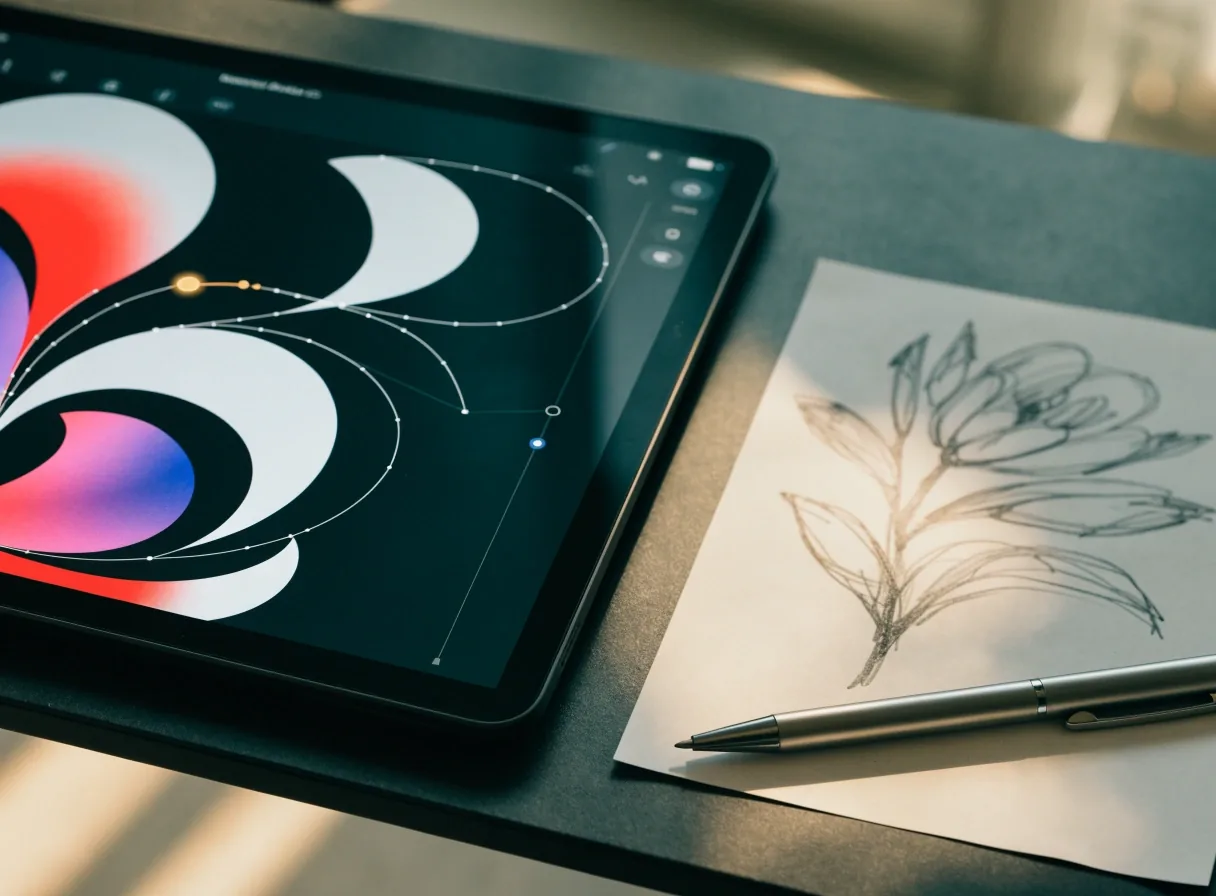
일러스트레이터 강의
패스와 펜툴로 아이콘을 다듬는 단계
포토샵 강의
조정 레이어로 사진 톤을 잡는 단계
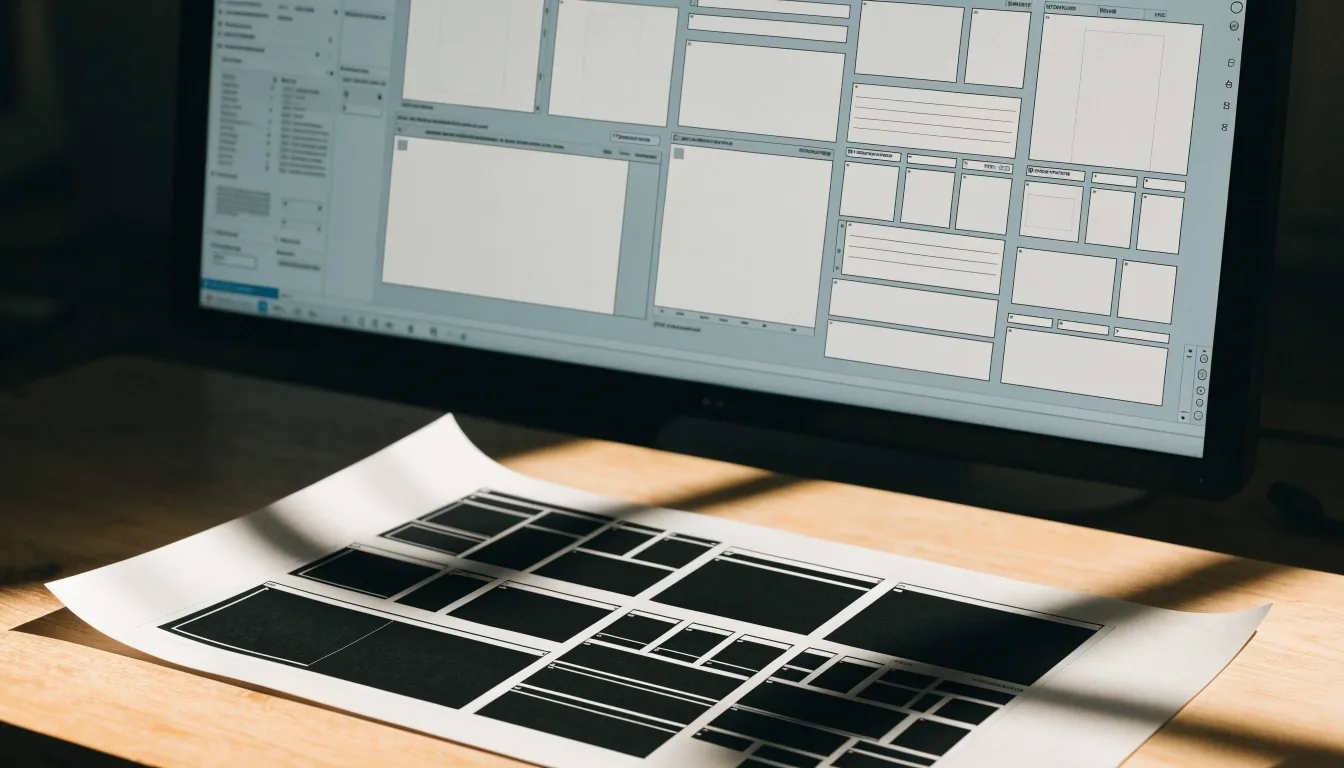
인디자인 · 편집 디자인
그리드와 단락 스타일로 긴 문서를 세우는 단계
도구별 강의 계획서
도구마다 배우는 범위와 끝나는 지점
한 도구를 어디까지 파는지가 목표에 따라 다릅니다. 아래는 수업에서 실제로 다루는 범위이고, 이 범위를 마치면 그 도구로 스스로 파일을 열고 고칠 수 있는 상태를 목표로 합니다.
| 도구 | 수업에서 다루는 범위 | 준비 환경 |
|---|---|---|
| 피그마 강의 | 화면 그리기 · 오토레이아웃 · 컴포넌트와 정리 · 프로토타입 연결 · 협업 코멘트 · 개발 전달용 정리 | 브라우저에서 실행. 별도 설치 없이 계정만 있으면 시작 가능. |
| 포토샵 강의 | 레이어 마스크 · 조정 레이어 · 해상도와 색상 모드 · 합성과 보정 · 배너와 상세페이지 실습 | 설치형. 저장 공간 여유가 필요하고, 마우스 사용을 권장. |
| 일러스트레이터 강의 | 패스와 펜툴 · 도형 기반 일러스트 · 인쇄용 아트보드 설정 · 외곽선 처리 | 설치형. 벡터 개념을 함께 설명하므로 태블릿은 필수가 아닙니다. |
| 인디자인 | 단락 스타일 · 마스터 페이지 · 차례와 페이지 번호 정리 · 책과 카탈로그, 리플렛 | 설치형. 타이포그래피 강의와 함께 들으면 효과가 큽니다. |
| Canva | 템플릿과 협업 기능 · SNS 콘텐츠 · 프레젠테이션 · 간단한 홍보물 시안 | 브라우저에서 실행. 시안 잡기용으로 쓰고 원본 작업은 전문 도구로 옮깁니다. |
등록 전 과정별 권장 사양과 무료 대안 목록을 문서로 보내드립니다. 실습에는 안정적인 인터넷과 헤드셋, 마우스 사용을 권합니다.
초보자 순서
초보자에게 맞는 시작 순서
목표 결과물에 따라 순서가 다릅니다. 상담에서 만들고 싶은 것을 말씀해 주시면 그 목표에 맞춰 어디서 시작할지 정해 드립니다.
-
SNS 이미지 · 포스터가 목표
Canva 다음 포토샵
템플릿으로 빠르게 결과물을 만들며 감을 잡은 뒤, 포토샵 강의로 들어가 마스크와 조정 레이어를 배웁니다. 배너와 상세페이지 실습이 이 순서에 잘 맞습니다.
-
화면 설계가 목표
피그마부터 시작
UI UX 디자인과 웹디자인 강의는 피그마 강의를 기본으로 합니다. 와이어프레임과 최종 시안을 함께 보관하는 습관부터 잡으면 포트폴리오 정리가 훨씬 쉬워집니다.
-
출판 · 편집이 목표
일러스트레이터 다음 인디자인
도형과 로고 작업의 감각을 먼저 잡고, 편집 디자인과 타이포그래피 강의로 이어갑니다. 긴 문서를 다루는 인디자인 수업은 이 순서에서 훨씬 편하게 들립니다.
도구 수업이 이어지는 분야
교육 과정 전체 보기- 입문 디자인 입문
- 그래픽 그래픽 디자인
- 웹 웹디자인
- UI/UX UI UX 디자인
- 일러스트 디지털 일러스트
- 브랜딩 브랜딩 디자인
- 타이포 타이포그래피
파일 습관
나중에 다시 열어도 이해되는 파일
도구를 배우는 것만큼 남는 것은 파일 관리입니다. 첫 주에 정한 규칙이 몇 달 뒤의 작업 속도를 결정합니다. 한국 디자인 실무에서 자주 쓰이는 방식으로 알려 드립니다.
-
파일명과 폴더 구조
프로젝트 · 날짜 · 버전 순서로 이름을 남기고, 원본과 내보낸 파일의 폴더를 처음부터 나눕니다.
-
레이어 이름 규칙
포토샵 강의와 피그마 강의 모두에서 첫 주에 통일합니다. 레이어가 쌓인 파일을 나중에 고칠 때 차이가 큽니다.
-
색상 코드와 폰트 목록
브랜딩 디자인 작업을 하다 보면 색과 서체를 다시 찾게 됩니다. 헥스 코드와 폰트 이름을 별도 문서로 남겨 둡니다.
-
전달 체크리스트
협업이나 개발 전달용 정리를 할 때 무엇을 함께 보낼지 미리 정해 둡니다. 피그마 강의 후반부에 이 순서를 연습합니다.
포토샵과 일러스트레이터는 꼭 설치해야 하나요?
설치형 도구라 저장 공간 여유가 필요합니다. 다만 등록 전에 무료 대안과 브라우저에서 시작할 수 있는 범위를 함께 안내해 드리므로, 설치 전에도 첫 주 수업을 따라올 수 있습니다.
피그마 강의만으로 취업 준비가 되나요?
피그마 강의는 UI UX 디자인과 웹디자인 강의의 기본 도구입니다. 다만 포트폴리오 준비에는 화면 설계와 함께 이미지 보정, 브랜딩 작업이 도움이 되므로 여러 도구를 묶어 듣는 분이 많습니다. 어떤 결과물을 만들지에 따라 순서를 상담에서 정해 드립니다.
수업은 어떤 형식인가요?
녹화된 온라인 디자인 강의를 자기 속도로 듣고, 과제를 제출하며 진행합니다. 피드백이 필요한 분은 별도로 진행 상황을 함께 확인하는 방식도 있습니다. 등록 후 계정에서 다시 보실 수 있습니다.
컴퓨터 사양이 낮아도 들을 수 있나요?
브라우저에서 실행되는 피그마와 Canva는 사양 부담이 적습니다. 포토샵과 일러스트레이터는 저장 공간과 메모리 여유가 필요합니다. 등록 전 과정별 권장 사양 문서를 보내 드리니, 그 기준으로 현재 컴퓨터를 확인해 보시면 됩니다.
수료증은 발급되나요?
발급 여부와 조건은 과정별로 다릅니다. 상담 시점에 해당 과정이 실제로 발급하는지 먼저 확인해 드리고, 발급 조건이 있으면 그대로 안내합니다. 없는 과정을 있다고 말하지 않습니다.
다음 단계
도구 수업을 내 순서로 시작하세요
목표 결과물을 말씀해 주시면 어떤 도구부터 시작할지 정해 드립니다. 상담은 무료이고, 등록 후에는 과정별 권장 사양 문서와 함께 첫 주 파일 정리 규칙을 안내해 드립니다.
- 수업 형식
- 녹화된 온라인 디자인 강의 · 과제 제출 · 복습용 화면 녹화본 다시 보기
- 준비물
- 안정적인 인터넷 · 헤드셋 · 마우스 권장 · 설치형 도구는 저장 공간 여유 필요
- 수업 자료
- 과정별 권장 사양 문서 · 도구별 학습 범위 안내 · 첫 주 파일 정리 규칙
- 상담 · 등록
- 문의하기에서 목표를 남겨 주시면 순서를 안내해 드립니다.
과정과 결제 조건은 상담 시점에 다시 확인해 주세요. 상세한 환불 기준은 이용약관과 문의하기 페이지에서 안내합니다.